Tutorial Instalasi Proxmox VE pada Server Fisik
Tutorial Instalasi Proxmox VE pada Server Fisik
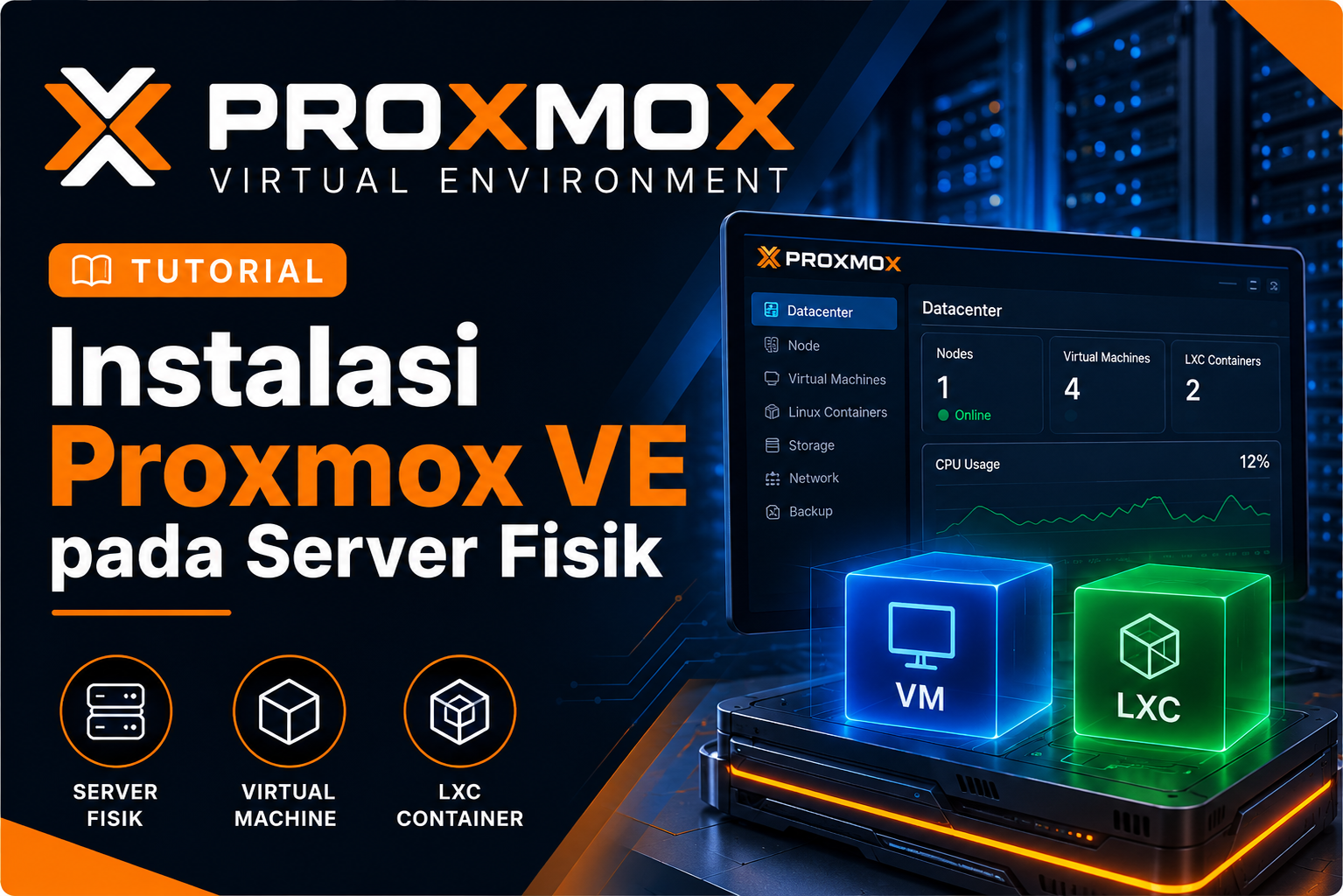
Proxmox Virtual Environment (Proxmox VE) merupakan platform virtualisasi berbasis open-source yang banyak digunakan untuk membangun dan mengelola Virtual Machine (VM) maupun Linux Container (LXC). Dengan antarmuka berbasis web, Proxmox memudahkan administrator dalam mengelola server, melakukan monitoring, backup, hingga migrasi virtual machine.
Pada artikel ini, Anda akan mempelajari cara menginstal Proxmox VE pada server fisik mulai dari persiapan, pembuatan media instalasi, konfigurasi BIOS, proses instalasi, hingga login ke Web GUI.
Langkah 1: Persiapkan Kebutuhan
Sebelum memulai instalasi, pastikan Anda telah menyiapkan beberapa kebutuhan berikut.
- Server fisik yang mendukung virtualisasi.
- Flashdisk minimal 8 GB.
- File ISO Proxmox VE.
- Aplikasi Rufus.
- Koneksi jaringan (LAN).
Langkah 2: Download Proxmox VE
Kunjungi situs resmi Proxmox kemudian unduh file ISO versi terbaru sesuai kebutuhan.
Langkah 3: Buat Bootable USB
Jalankan Rufus, pilih flashdisk sebagai media instalasi, kemudian masukkan file ISO Proxmox VE. Klik Start dan pilih mode DD Image hingga proses selesai.
Langkah 4: Konfigurasi BIOS
Masuk ke BIOS server kemudian aktifkan:
- Boot Mode: UEFI
- Intel VT-x / AMD-V
- Virtualization Technology
Pastikan harddisk telah terdeteksi sebelum melanjutkan proses instalasi.
Langkah 5: Instal Proxmox VE
Boot server menggunakan flashdisk, kemudian pilih Install Proxmox VE (Graphical). Ikuti proses instalasi dengan memilih harddisk tujuan, mengatur lokasi, timezone, password root, email administrator, serta konfigurasi jaringan.
Langkah 6: Login ke Web GUI
Setelah instalasi selesai, restart server dan buka browser melalui alamat:
https://IP-Server:8006
Login menggunakan akun root yang telah dibuat saat proses instalasi. Setelah berhasil masuk ke dashboard, Proxmox VE siap digunakan untuk membuat Virtual Machine (VM) maupun Linux Container (LXC).
Penutup
Instalasi Proxmox VE pada server fisik relatif mudah apabila seluruh tahapan dilakukan dengan benar. Setelah berhasil diinstal, Anda dapat mulai membangun lingkungan virtualisasi untuk kebutuhan server, laboratorium, maupun infrastruktur produksi.